Brug din NOFOS-ladeboks i hverdagen
Et samlet overblik over appen, laderdetaljer, planlagt opladning og de vigtigste indstillinger for den daglige drift.
Brug af appen
Introduktion til appens opbygning og de vigtigste hovedområder.
NOFOS-ladeboksen opsættes og administreres via appen "NOFOS: Smart EV charging", som er tilgængelig her:
- Android: https://play.google.com/store/apps/details?id=com.nofos
- iPhone: https://apps.apple.com/dk/app/nofos-smart-elbil-opladning/id1589307196
Download og installer appen. Opret derefter en konto, hvis du ikke allerede har modtaget oplysninger om dette i forbindelse med bestillingen.
Når du er logget ind, viser appen altid en menu nederst på skærmen. Herfra kan du navigere mellem de vigtigste områder.

- Hjem: Viser de ladebokse, du har adgang til.
- Statistik: Viser elpriser og opladningsstatistik pr. time, måned eller session.
- Profil: Samler indstillinger relateret til din profil.
Forside
Overblik over de ladebokse, du ejer eller har adgang til.
Forsiden viser alle tilgængelige ladebokse og er dit udgangspunkt for administration.
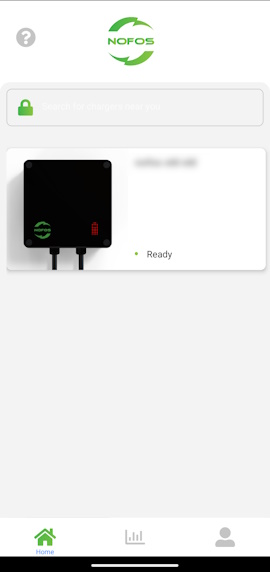
- Tryk på den relevante ladeboks for at åbne detaljer og indstillinger.
Laderdetaljer
Statusvisning, seneste aktivitet og hurtig adgang til styring af opladningen.
Når du har valgt en ladeboks fra forsiden, kan du følge den aktuelle aktivitet og ændre, hvordan opladeren arbejder.
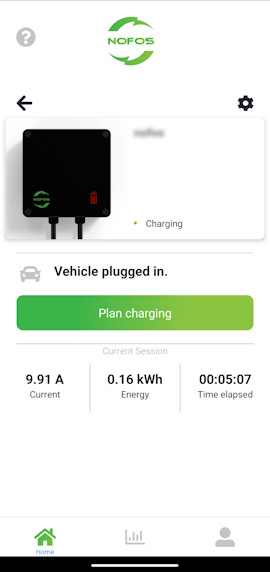
- Se opladningsdetaljer for den forrige session.
- Se opladningsdetaljer for den aktuelle session, hvis opladning er i gang.
- Planlæg opladning via den grønne knap.
- Ændr laderindstillinger via tandhjulsikonet øverst til højre.
Laderindstillinger
Detaljeret konfiguration af navn, adgang, effekt og brugere.
Sektionen med laderindstillinger giver dig mulighed for at konfigurere ladeboksen i detaljer.
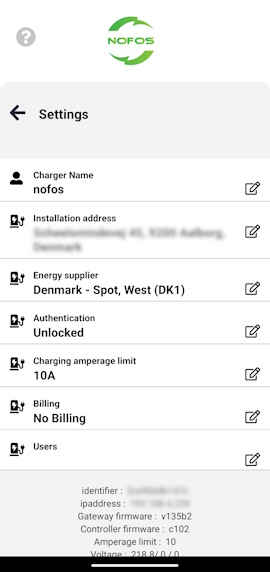
- Ladeboksnavn: Giv ladeboksen et navn, der er let at genkende.
- Installationsadresse: Hjælper systemet med at beregne energiomkostninger.
- Energileverandør: Understøtter også beregning af energiomkostninger.
- Godkendelse: Bestemmer, hvem der må oplade.
- Ulåst: Alle kan oplade ved blot at tilslutte bilen.
- Privat: Kun brugere med adgang til ladeboksen kan oplade, og opladning startes fra appen.
- Offentlig: Alle brugere godkendt i NOFOS-appen kan oplade. Fakturering afgør, om opladning er gratis eller betalingspligtig.
- Grænse for ladeampere: Sænker den maksimale strøm, bilen kan trække fra ladeboksen.
- Fakturering: Aktiveres ved offentlig adgang, hvis brugere skal betale for opladning.
- Brugere: Administrer ejere og brugere med adgang til ladeboksen.
Planlagt opladning
Sæt regler for, hvordan og hvornår bilen skal oplades.
Med planlagt opladning kan du instruere ladeboksen i, hvordan opladningen skal planlægges for dig.
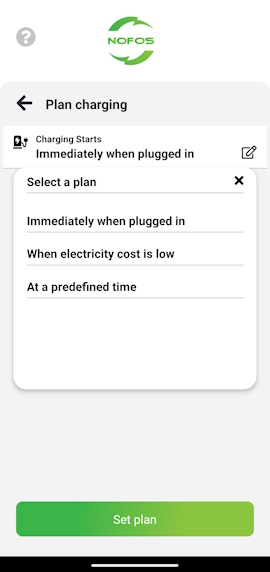
- Start opladning med det samme, når bilen tilsluttes.
- Oplad automatisk, når elprisen er lav.
- Start og stop på et bestemt tidspunkt.
Når elprisen er lav
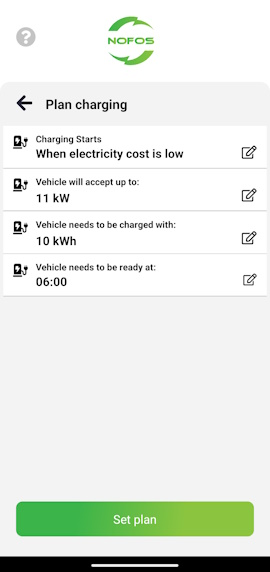
Systemet beregner automatisk det bedste opladningsvindue, hver gang du tilslutter bilen. Beregningen tager blandt andet højde for:
- Hvor mange kWh bilen skal oplades med.
- Hvornår bilen skal være klar.
- Den maksimale ladeeffekt i kW.
På et foruddefineret tidspunkt
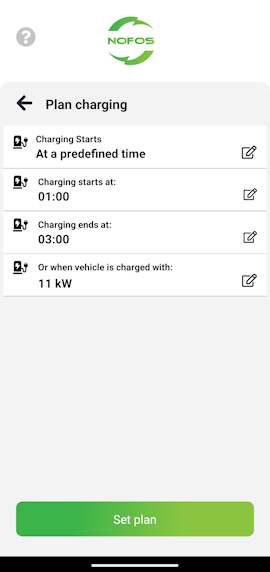
Denne tilstand instruerer ladeboksen i at starte og stoppe på de præcise tidspunkter, du angiver, eller når en bestemt mængde kWh er tilføjet.
- Starttid
- Sluttid
- Antal kWh, der skal tilføjes bilen
WattSense
Brug overskudsstrøm fra solceller til opladning.
WattSense er NOFOS' løsning til at lade bilen, når huset sender overskudsstrøm ud på elnettet. En læser ved elmåleren måler, om der er eksport, og ladeboksen kan derefter starte, pause eller fortsætte opladning ud fra den grænse, du har valgt.
Sådan bruges WattSense i appen
- Åbn ladeboksen i appen og vælg planlagt opladning.
- Aktivér WattSense, hvis funktionen er tilgængelig på din ladeboks.
- Angiv den tærskel i watt, som skal være opfyldt, før WattSense må starte opladning.
- Vælg den ladeplan, der passer til din hverdag: start med det samme, lav elpris eller fast tidspunkt.
Tærskelværdi
Tærskelværdien bestemmer, hvor meget overskudsstrøm der skal være, før WattSense lader bilen. En lavere værdi starter opladning tidligere, mens en højere værdi venter på mere egenproduktion.
På en 1-faset installation lader bilen typisk med minimum ca. 1,4 kW. På en 3-faset installation er minimum typisk ca. 4,1 kW. Det er derfor normalt at vælge en tærskel, der passer til både installation og hvor meget strøm du vil acceptere at supplere fra nettet.
Sådan virker WattSense med ladeplanerne
- Start med det samme: Bilen er klar til at lade, men WattSense fungerer som portvagt og starter først, når der er nok overskud.
- Når elprisen er lav: NOFOS planlægger efter billige timer, men kan også bruge soloverskud tidligere og reducere behovet for strøm fra nettet senere.
- Fast tidspunkt: Bilen lader i det valgte tidsrum, men WattSense kan også udnytte overskudsstrøm uden for tidsrummet.
Hvis opladning ikke starter
- Kontrollér at WattSense er aktiv på ladeboksen.
- Kontrollér at bilen er tilsluttet, og at ladeboksen er klar.
- Kontrollér at tærsklen ikke er sat højere end den aktuelle overskudsproduktion.
- Husk at WattSense bruger korte forsinkelser for at undgå at starte og stoppe opladning for ofte.
Profil
Personlige indstillinger, support og valg af foretrukket køretøj.
Profilsektionen giver dig mulighed for at ændre indstillinger relateret til din brugerprofil.
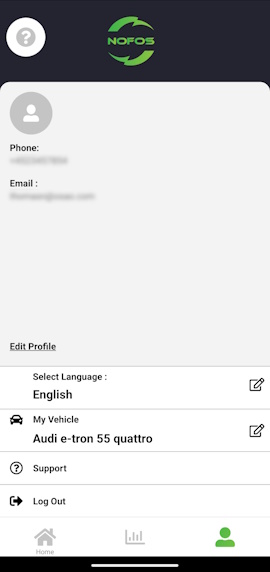
- Rediger profil: Ændr navn, telefonnummer eller adgangskode.
- Vælg sprog: Vælg dit foretrukne sprog i appen.
- Mit køretøj: Vælg den biltype, du typisk oplader med, så beregningerne bliver mere præcise.
- Support: Kontakt NOFOS.
- Log ud: Afslut din aktive session i appen.
Sessioner og statistik
Få overblik over omkostninger, historik og opladningsmønstre.
Sessioner og statistik giver et samlet overblik over opladningsomkostninger og sessioner for den enkelte ladeboks.
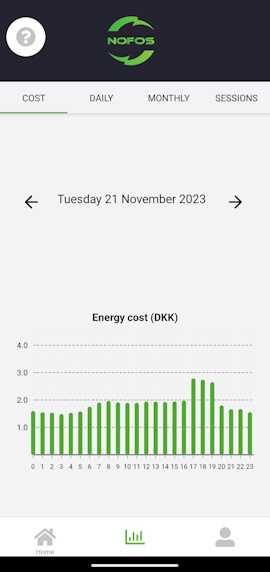
- Omkostning: Tidligere og forventet pris pr. kWh.
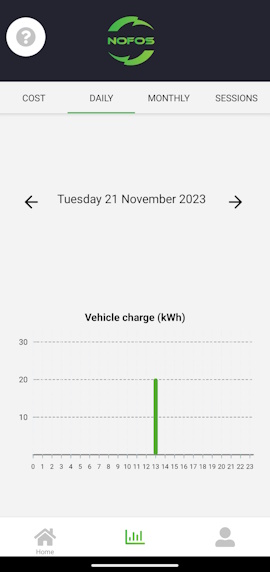
- Dagligt: Opladning pr. time.
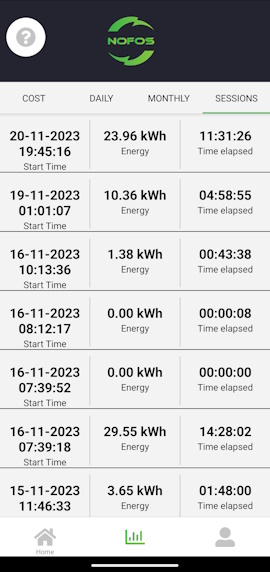
- Sessioner: Historik for hver individuel opladning.
Avanceret integration
Lokale integrationsmuligheder for avancerede brugere, som vil koble ladeboksen til egne systemer.
Ud over NOFOS-appen understøtter ladeboksen også lokal integration via HTTP, MQTT og lavniveau-RAPI-kommandoer. Det kan være relevant, hvis du vil bygge egne dashboards, automatisere arbejdsgange på dit lokale netværk eller koble ladeboksen til en broker-baseret home automation-løsning.
Læs den tekniske vejledning
Guiden til avanceret integration gennemgår lokale endpoints, MQTT-topics, konfigurationsfelter og anbefalede brugsmønstre for power users og udviklere.